マネーフォワードの承認をする
対象:事務所から「マネーフォワード連携のご案内」を受け取った方約 5 分
マネーフォワード クラウドから届く「承認依頼」のメールを開き、マネーフォワード ID を作って承認します。費用はかかりません(当事務所の契約の中でお使いいただけます)。承認のあとは「口座・カードを登録する」に進んでください。
- 1
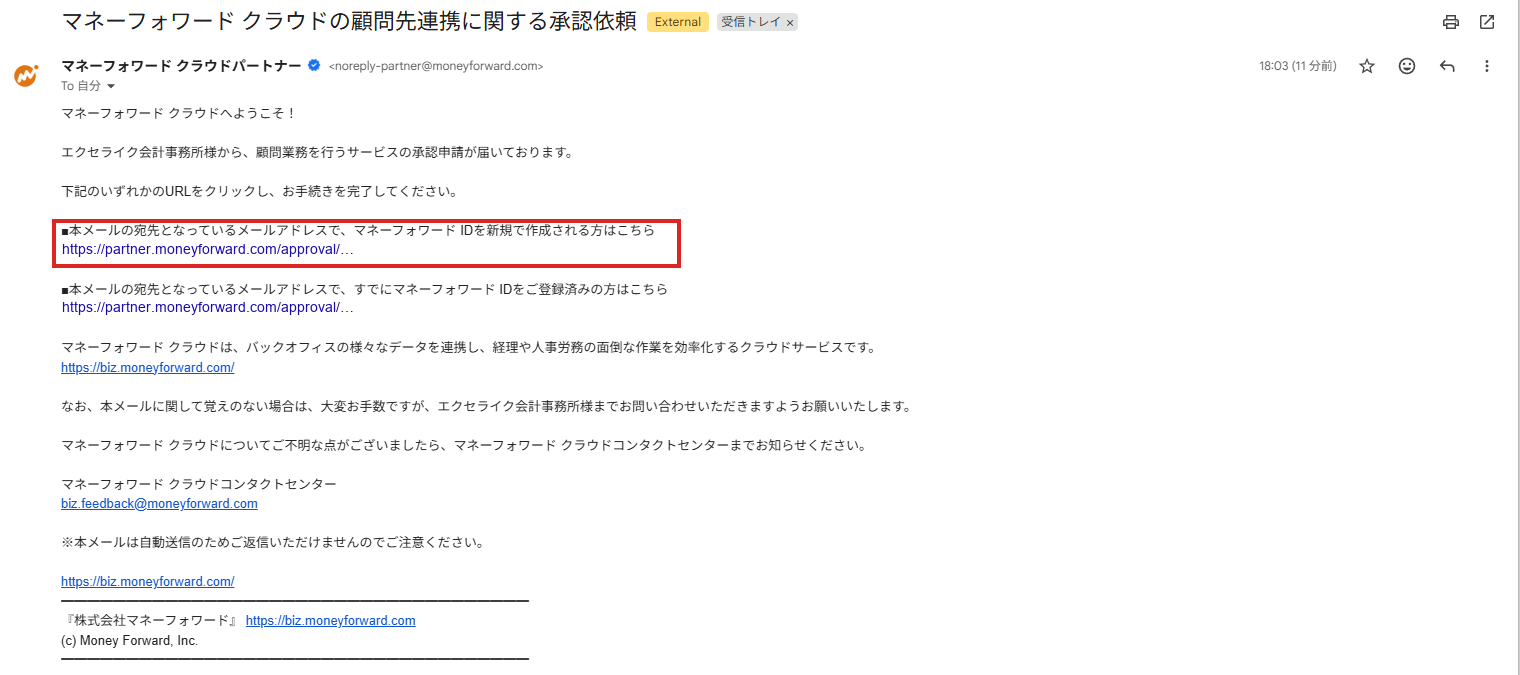
マネーフォワードから「マネーフォワード クラウドの顧問先連携に関する承認依頼」のメールが届きます。はじめての方は、上のリンク(マネーフォワード ID を新規で作成される方はこちら)を開きます。すでにマネーフォワード ID をお持ちの方は、下のリンクを開いてください。
- 2
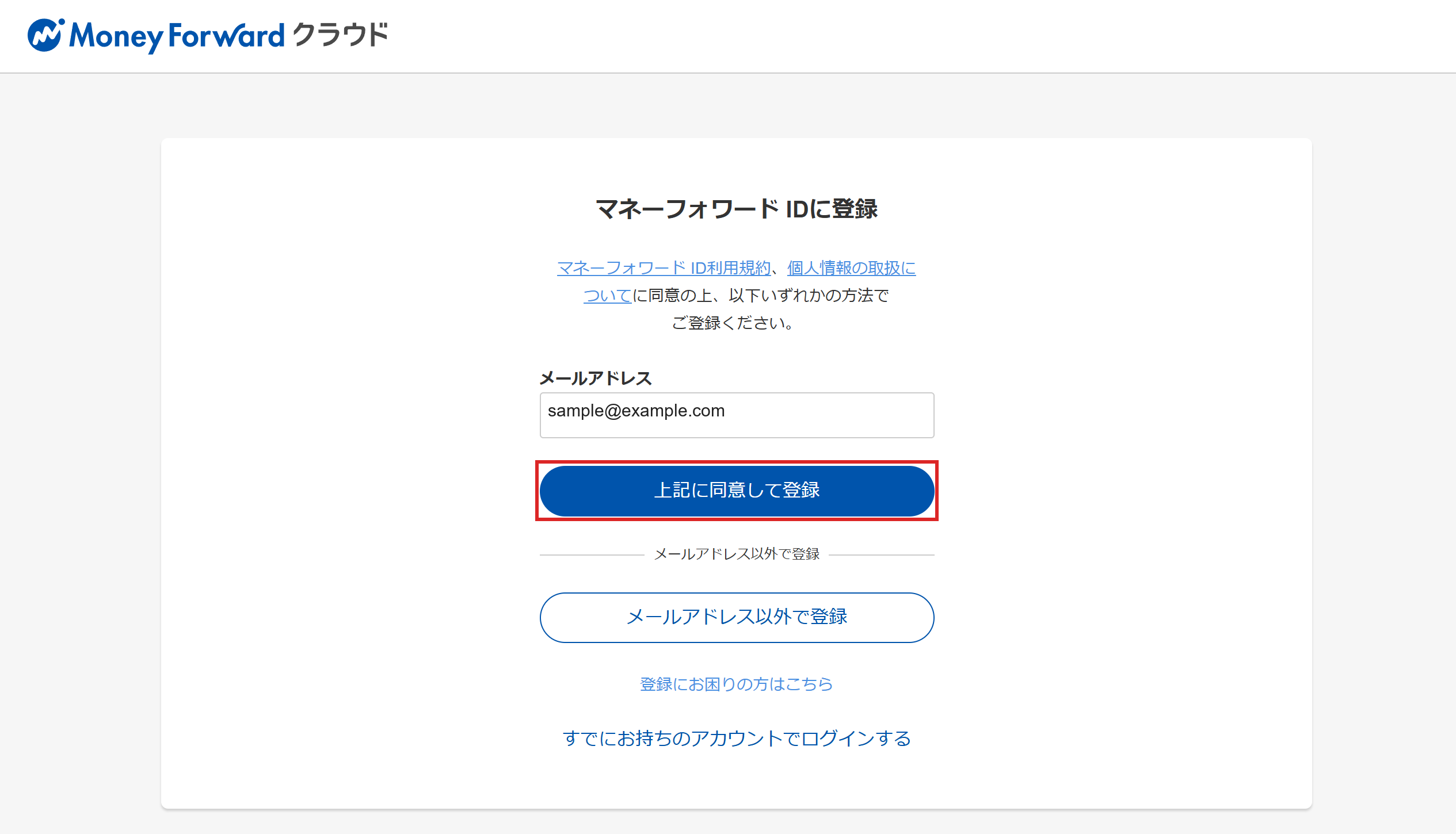
メールを受け取ったアドレスを入れて、[上記に同意して登録]を押します。
- 3
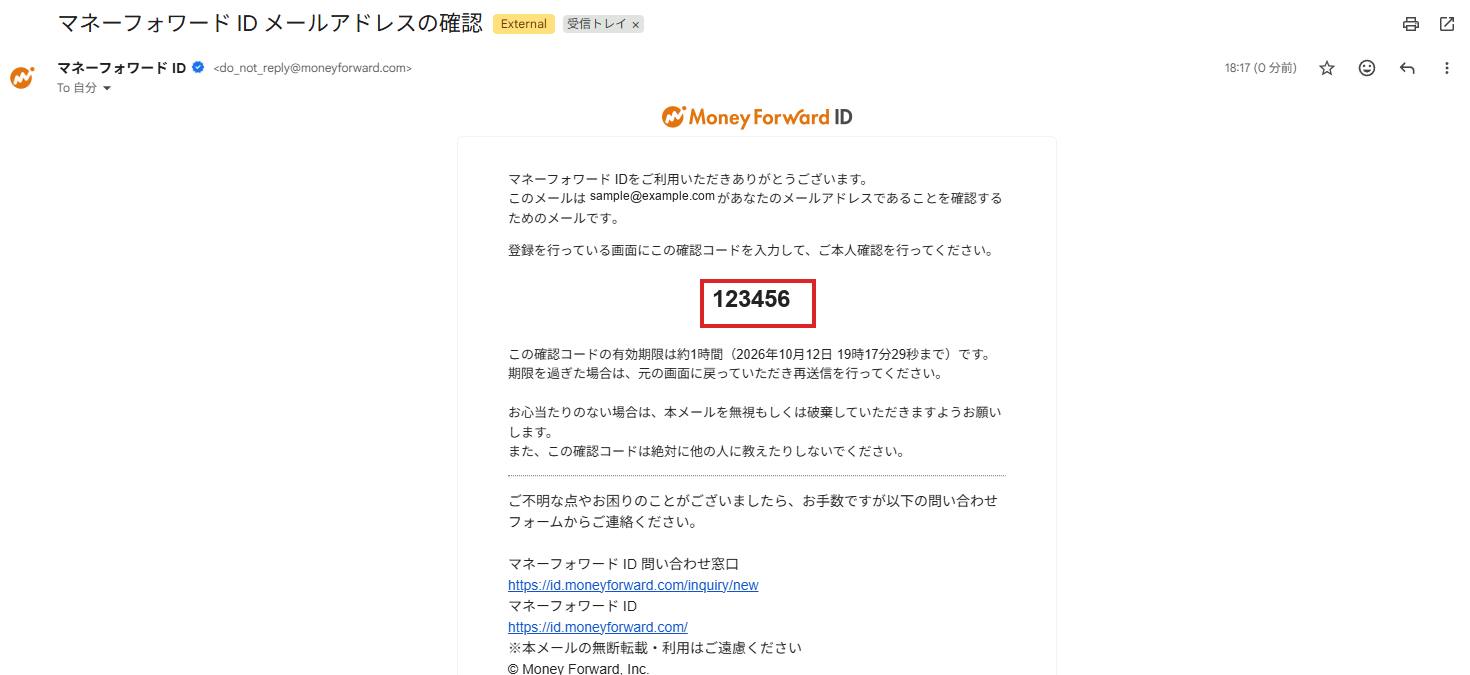
「マネーフォワード ID メールアドレスの確認」のメールが届きます。6 けたの確認コードを確かめます(1 時間で使えなくなります)。
- 4
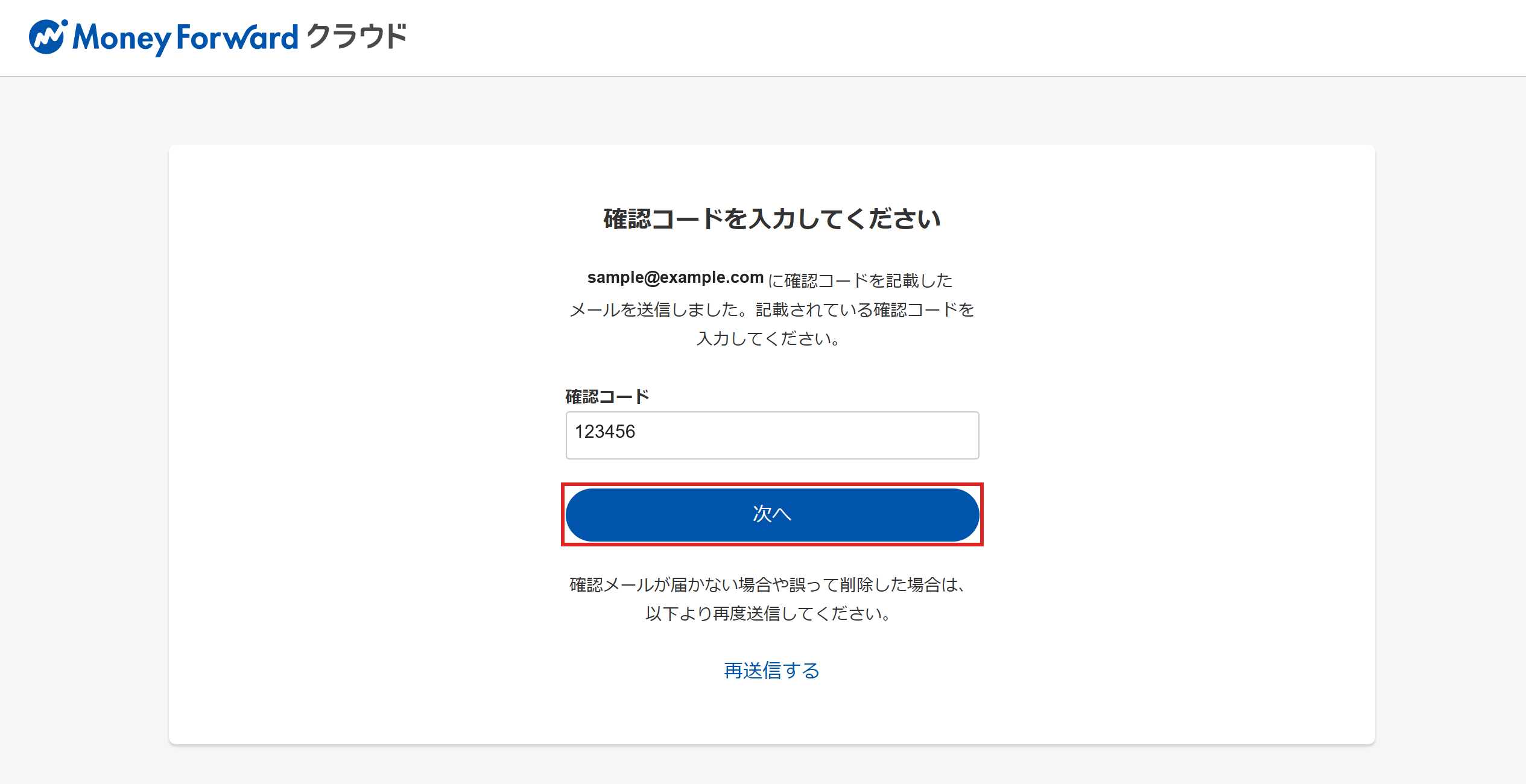
確認コードを入れて、[次へ]を押します。
- 5
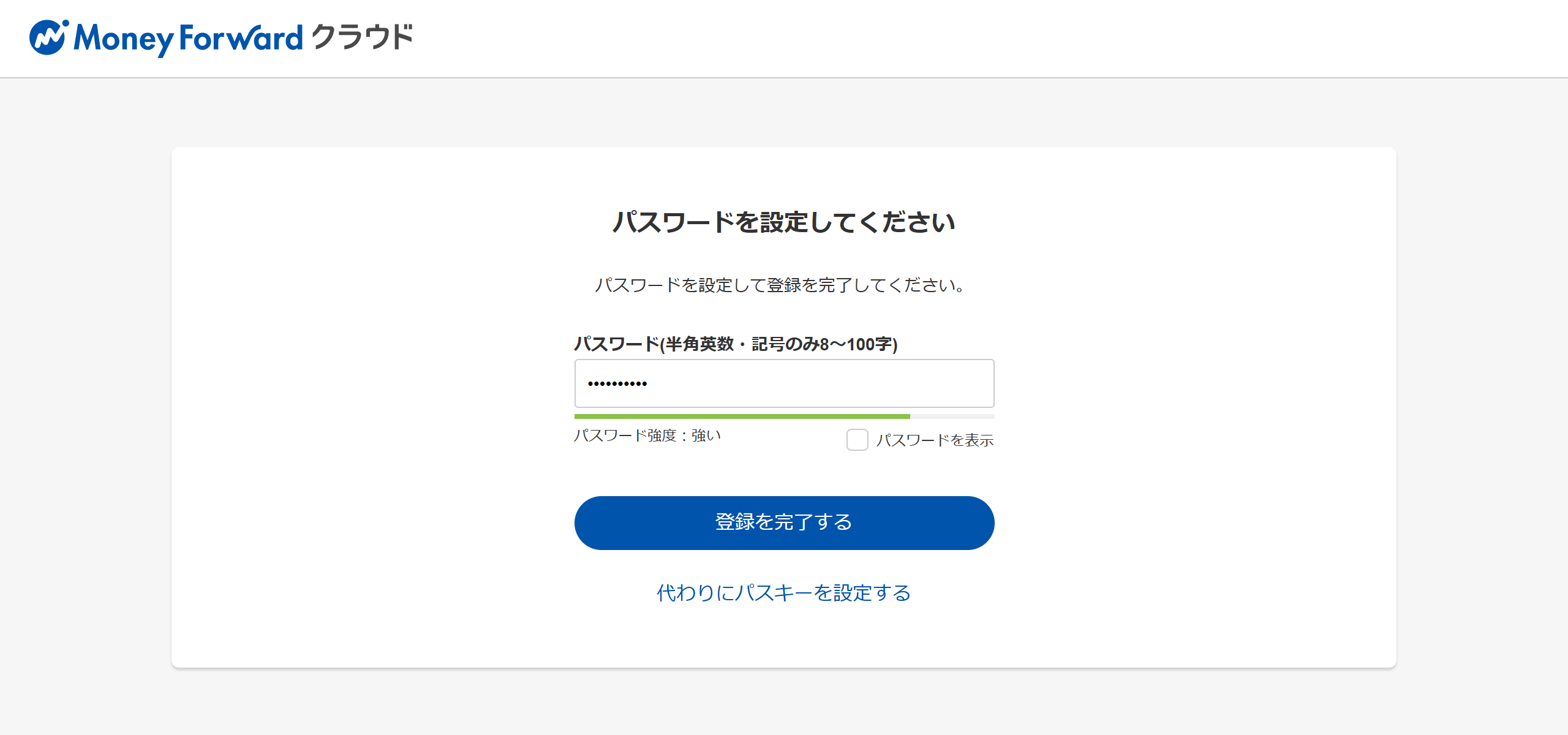
パスワード(半角の英数字・記号で 8 文字以上)を決めて、[登録を完了する]を押します。このパスワードは、次からマネーフォワードに入るときに使います。
- 6
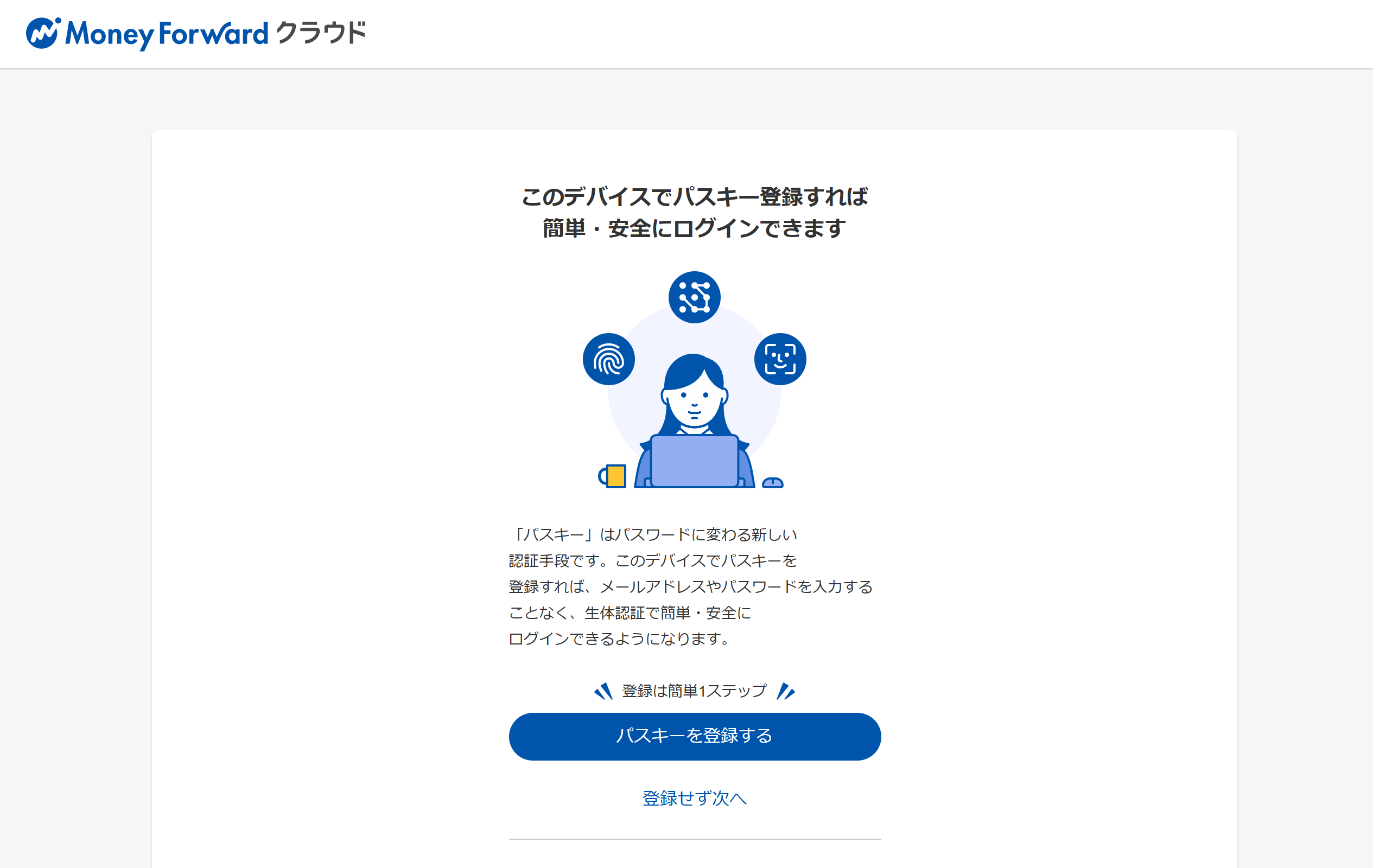
「パスキー」の案内が出たら、[登録せず次へ]を押して構いません。
- 7
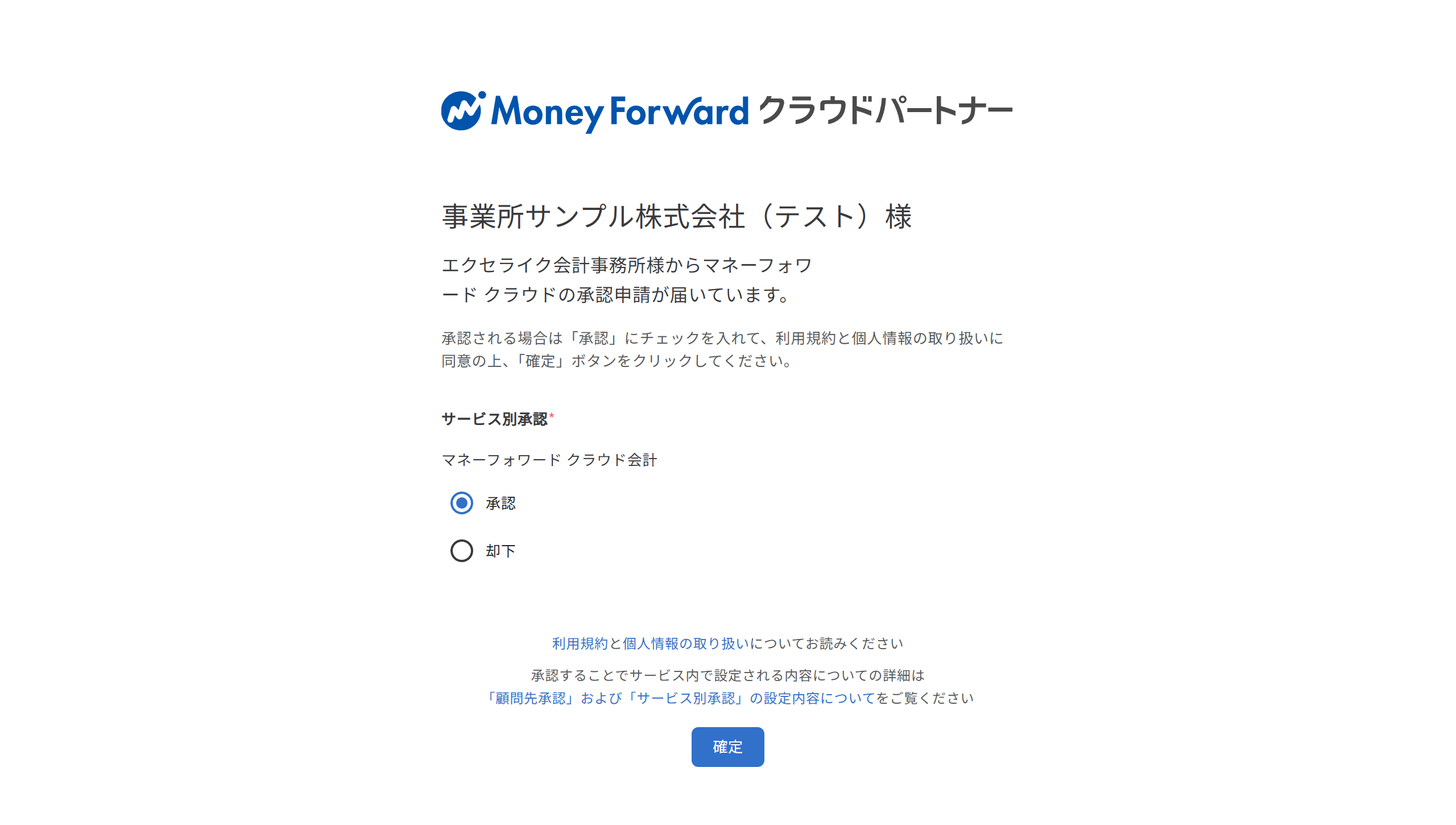
「エクセライク会計事務所様から…承認申請が届いています」と出ます。[承認]に印が付いていることを確かめて、[確定]を押します。
- 8
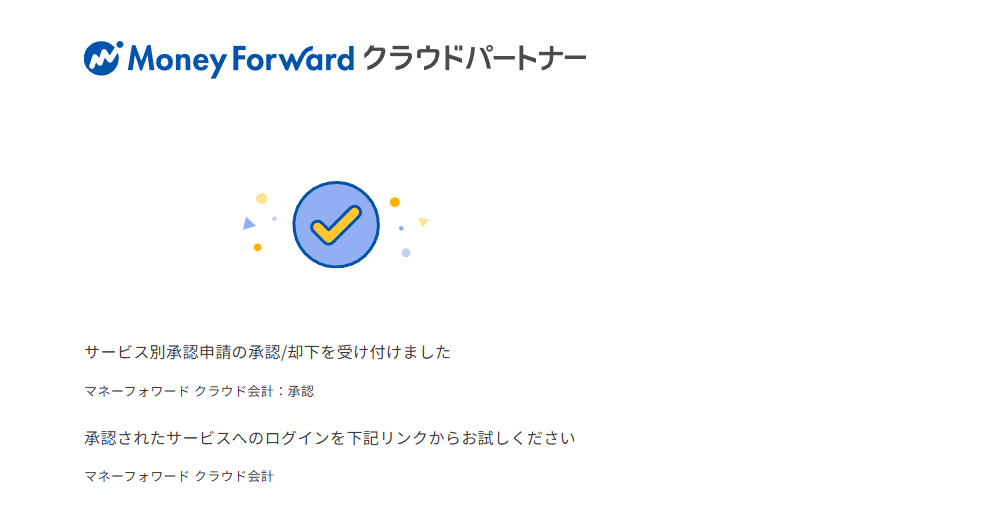
「マネーフォワード クラウド会計:承認」と出たら、承認は完了です。続けて「口座・カードを登録する」に進んでください。
うまくいかないとき
承認依頼のメールが届かない
迷惑メールのフォルダをご確認ください。送り主は noreply-partner@moneyforward.com です。見つからないときは、いつもの担当者にお知らせください。メールを送り直します。
すでにマネーフォワードを使っている
メールの下のリンク(すでにマネーフォワード ID をご登録済みの方はこちら)を開き、いつものメールアドレスとパスワードで入って承認してください。
確認コードの期限が切れた
確認コードを入れる画面の[再送信する]を押すと、新しいコードが届きます。
費用はかかりますか
かかりません。当事務所の契約の中でお使いいただけます。
「却下」を押してしまった
いつもの担当者にお知らせください。承認依頼を送り直します。
分からないときは、いつもの担当者にお知らせください。・最終更新 2026-10-22