通帳・カード・現金の流れ(①〜④)
対象:銀行・カード・現金の明細を入れる方約 3 分
銀行・クレジットカード・現金の明細は、上のメニューの[資料提出]→[通帳・カード・現金]で扱います。①〜④ の順に進めると、明細が事務所の帳簿に入ります。
- 1
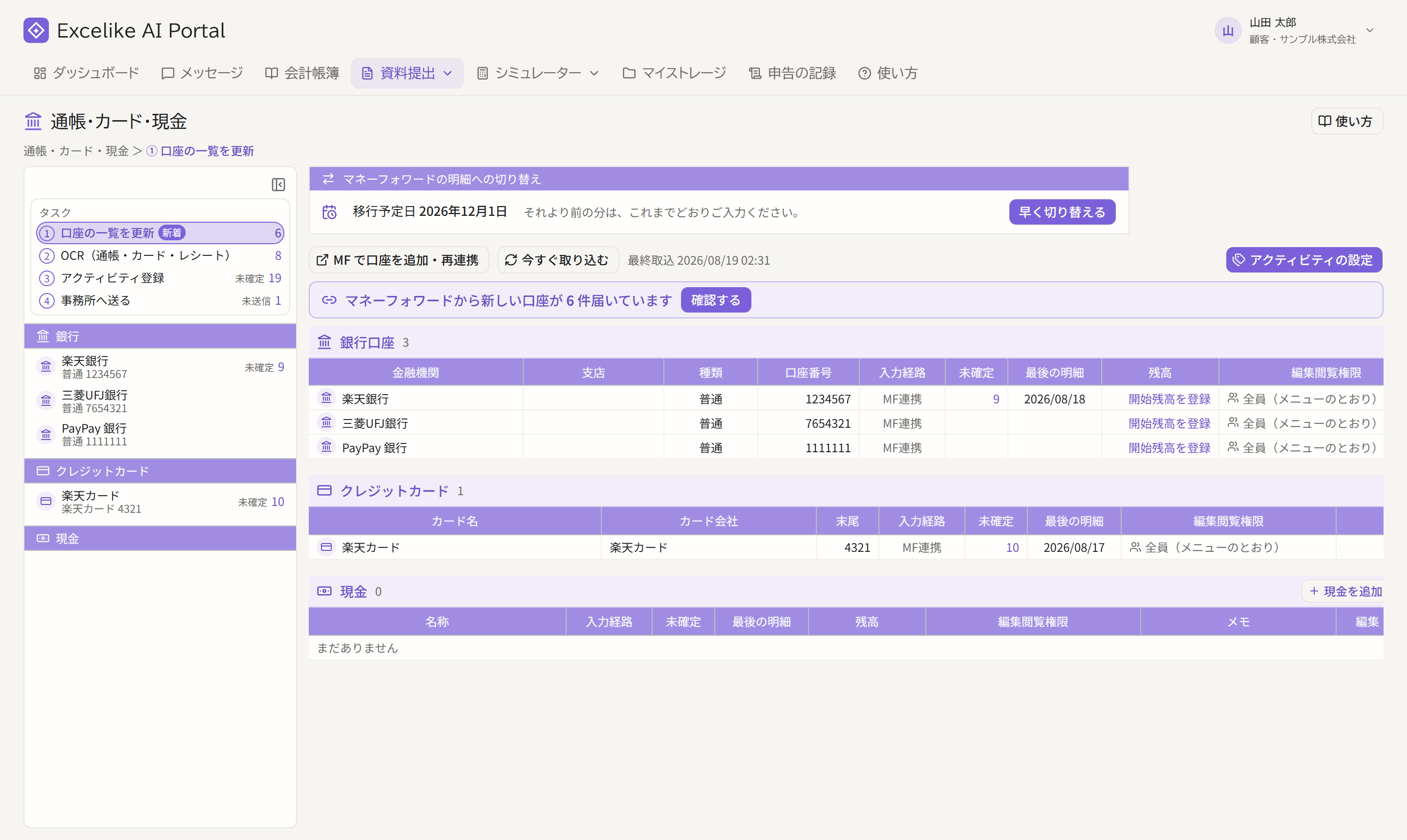
上のメニューの[資料提出]→[通帳・カード・現金]を開きます。見出しの右の[使い方]を押すと、①〜④ のまとめが出ます。
- 2
① 口座の一覧を更新:事業でお使いの銀行・カード・現金を一覧に並べます。マネーフォワードでつないだ口座は、翌朝から自動で並び、毎晩明細が届きます。マネーフォワードでつながない口座は[銀行口座を追加][カードを追加]、現金は[現金を追加]で足します。
- 3
② OCR(通帳・カード・レシート):写真や CSV で上げた明細の読み取りを確かめて、口座へ登録します。マネーフォワードの明細と手で入れた行は、この段はありません(「通帳の写真・CSV・Excel・PDF を上げる」「レシートを撮って上げる」をご覧ください)。
- 4
③ アクティビティ登録:明細ごとに「何の入出金か(アクティビティ)」・税区分・インボイスを選んで[確定]します(「明細にアクティビティを付けて確定する」をご覧ください)。
- 5
④ 事務所へ送る:確定した明細を送ると、事務所の帳簿に入ります。送る前なら何度でも直せます。
- 6
左のタスクの欄に、①〜④ と「未確定」「未送信」の件数が出ます。その下の口座の名前を押すと、その口座の明細の表が開きます。
うまくいかないとき
口座の名前の横に赤い「!」が出ている
マネーフォワードとの連携が切れています。[① 口座の一覧を更新]の[MF で口座を追加・再連携]から、マネーフォワードでもう一度連携してください。
マネーフォワードの明細がまだ届かない
明細は毎晩届きます。急ぐときは[① 口座の一覧を更新]の[今すぐ取り込む]を押すと、10 分以内に取り込みが始まります。
「マネーフォワードから新しい口座が n 件届いています」と出た
[確認する]を押すと「この口座を帳簿に入れますか?」と出ます。事業でお使いの口座なら、新しい口座として作るか、一覧の口座に結び付けます。使わない口座は[未使用口座にする]を押します(件数に数えません)。
「マネーフォワードの明細への切り替え」「移行予定日」とは
これまでのスプレッドシートから、マネーフォワードの明細に切り替わる日です。早く切り替えたいときは、管理者の方が[早く切り替える]を押せます。切り替えた後は元に戻せません。
残高が「—」になっている
銀行口座は、開始残高を入れると残高が出ます。表の上の「開始残高を登録すると、残高が出ます。」の[登録]から入れてください。
薄い色の行があって直せない
取り込みを始める日より前の明細です。事務所の帳簿に入っている分なので、直したいときは担当者にお知らせください。
「この口座は見るだけです」と出る
管理者の方が、その口座を見るだけにしています。入力が要るときは、社内の管理者の方にご相談ください。
分からないときは、いつもの担当者にお知らせください。・最終更新 2026-10-22